配置 macOS 上的 VSCode 来编辑 Unity 的 C Sharp 代码
配置 VSCode
安装 Unity 插件
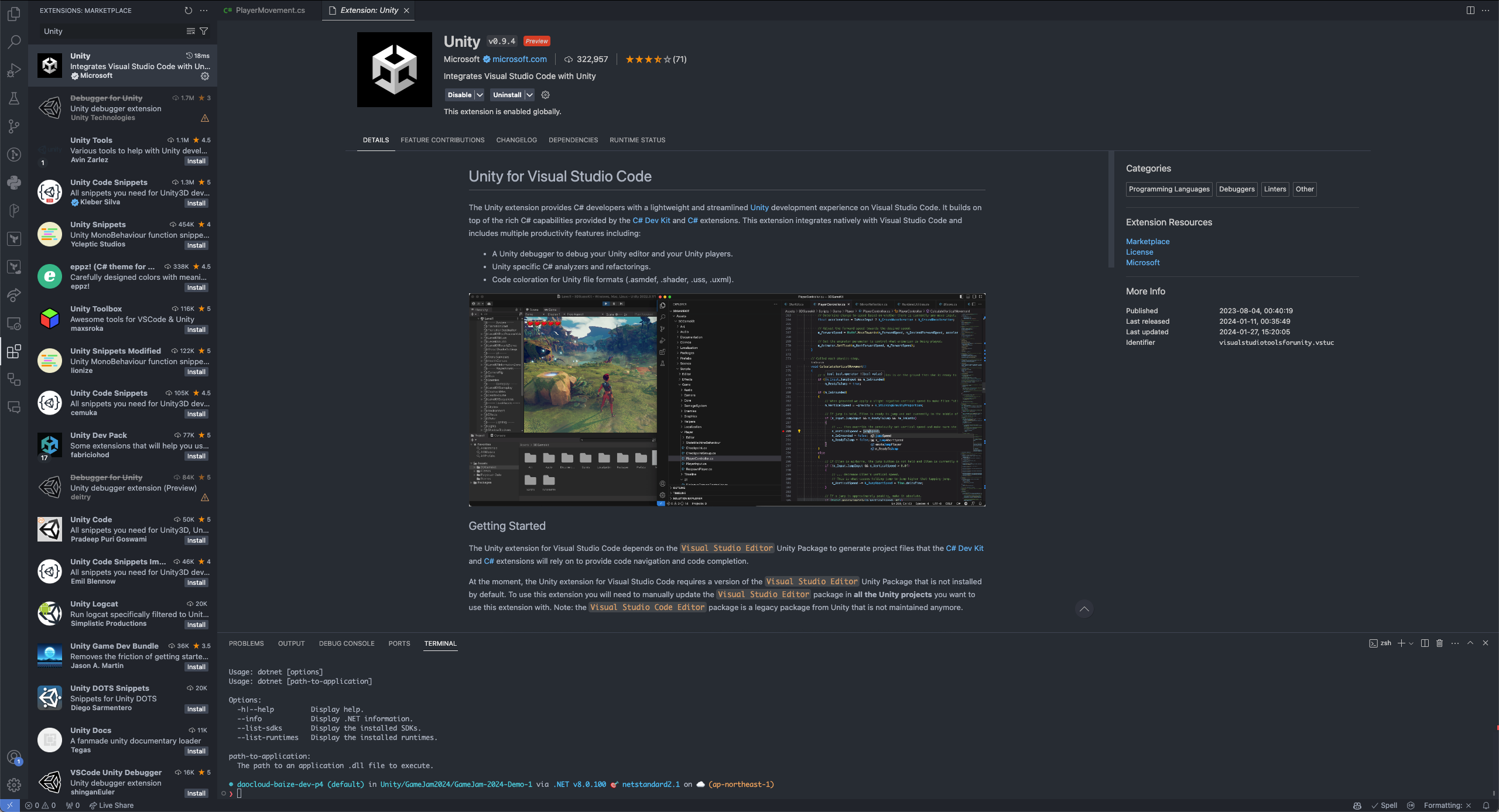
需要先安装 Unity 在 VSCode 的插件:Unity - Visual Studio Marketplace

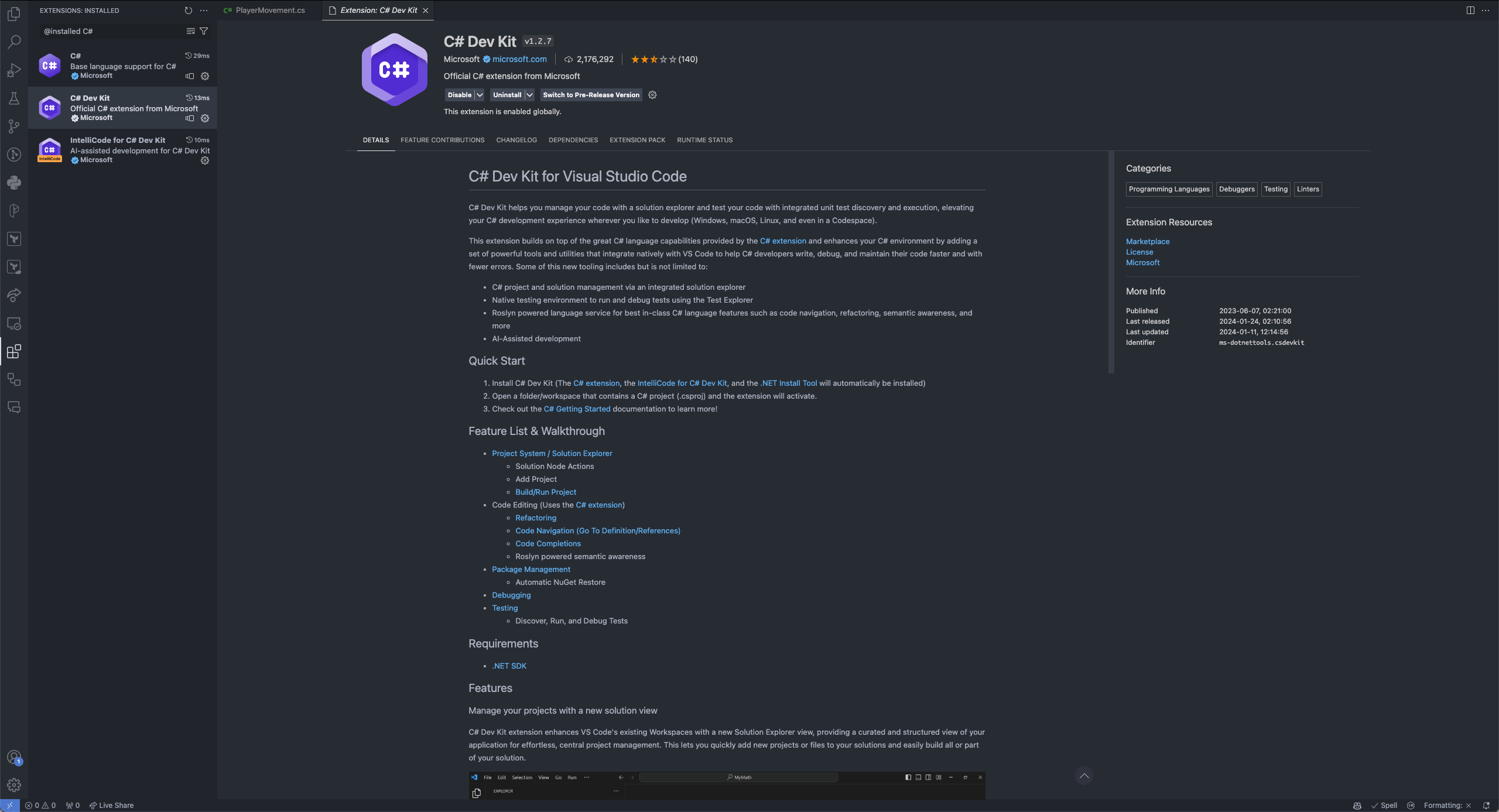
然后额外确认一下 C# Dev Kit 插件也安装上了(应该是会自动提示询问是否要安装的),如果没有安装,可以在这里安装 C# Dev Kit - Visual Studio Marketplace

配置 Unity
我们需要在 Unity 的 Package Manager 中确认 Visual Studio Editor 的 Unity 插件包是激活状态。
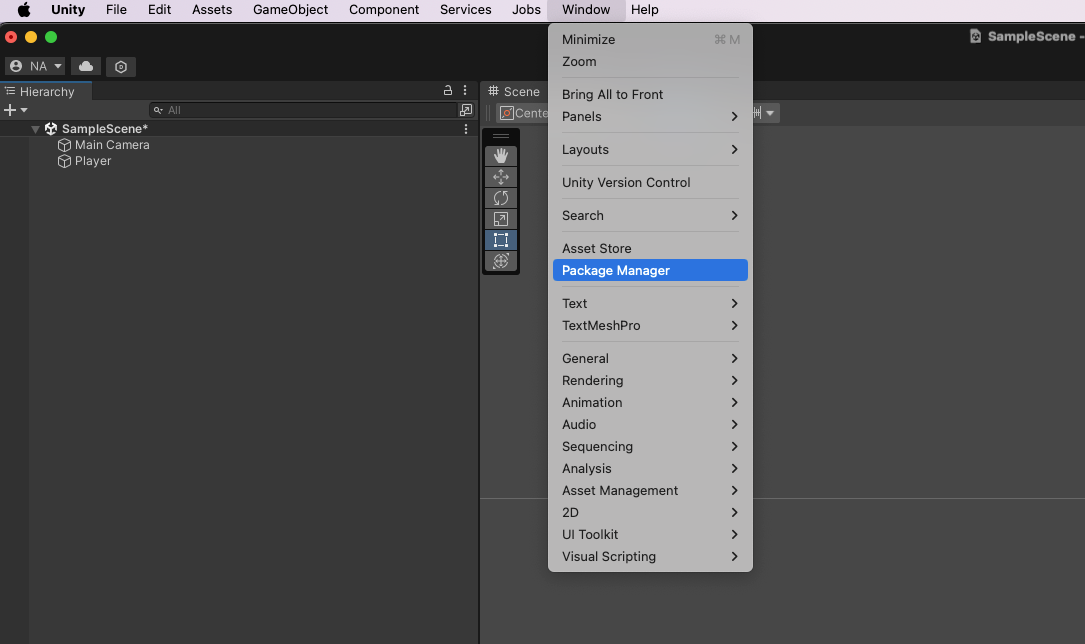
要在 macOS 上检查 Package Manager 的设定,需要前往左上角「Window」-「Package Manager」来打开 Package Manager:

在新打开的窗口中,在左上角的 Packages 下拉菜单中选择「Unity Registry」作为 Package 数据源;然后在右侧的输入框中输入查找 Visual Studio Editor

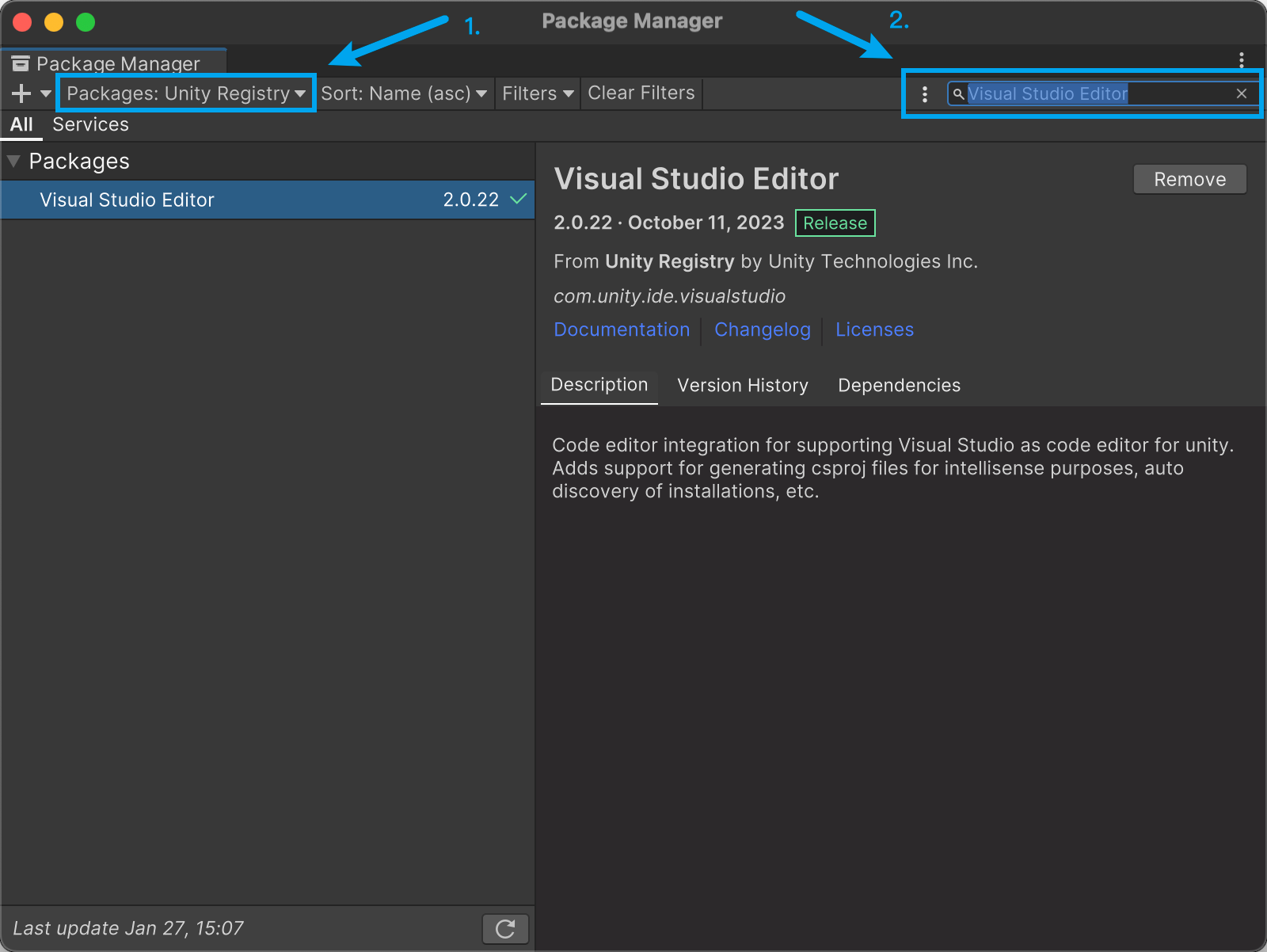
理论上应该是会出现一个显示有「Remove」按钮的插件。
按照 VSCode 官方对 Unity 的文档 Visual Studio Code and Unity 所述,为了能使用 VSCode,我们还需要额外保证这个安装之后的 Visual Studio Editor Unity Package 的版本高于 2.0.20 ,否则会出现兼容性问题。
故障排查
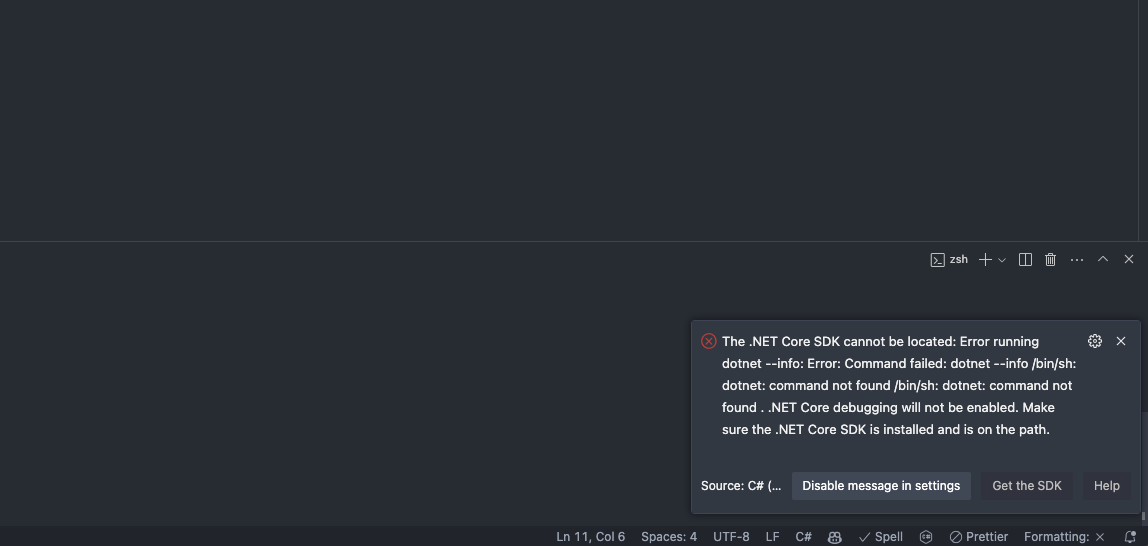
The .NET Core SDK cannot be located: Error running dotnet --info: Error: Command failed: dotnet --info /bin/sh: dotnet: command not found
可能会在安装完 C# Dev Kit 的 VSCode 插件之后出现下图这样的报错:

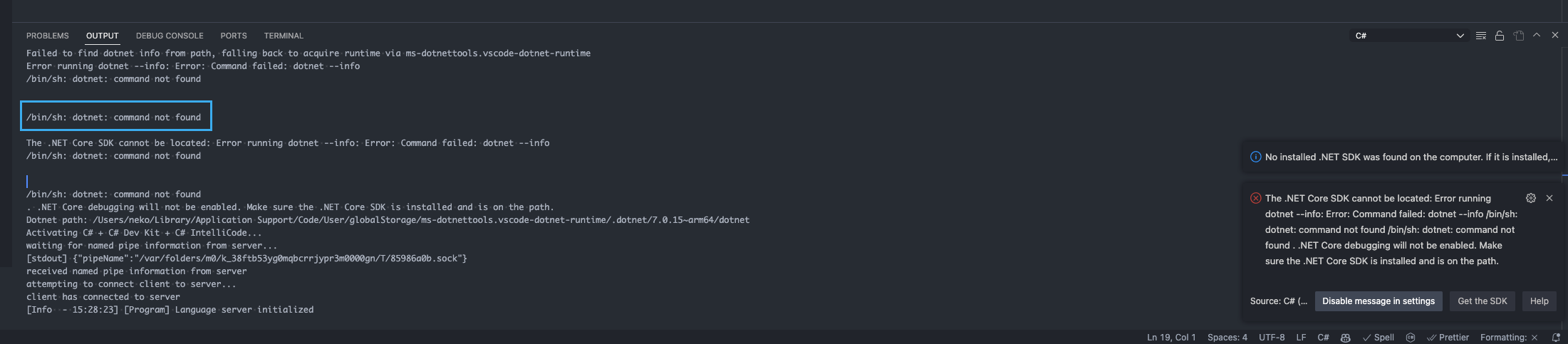
出现这样的报错的时候如果我们观察在 VSCode 中的 C# 的 Output(输出)的时候可以发现是因为通过 /bin/sh 运行 dotnet 的时候出现了问题:

然而如果我通过命令行直接尝试的时候发现是能调用到 dotnet 的,命令行也反馈说能找到 .NET 8
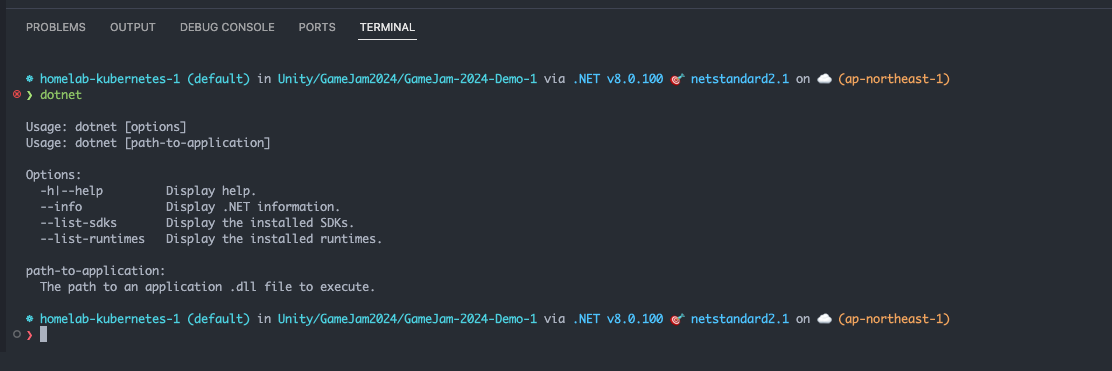
查了一番资料[1]之后发现是因为 .NET 的支持与兼容性在 .NET 8 的时候有问题导致的,需要降级到 .NET 7 才行。
卸载原先的 .NET 8
对于 macOS 和 Windows 设备,建议通过 Microsoft 官方的 Uninstall Tool 来在系统上自动发现和卸载 .NET 相关的依赖。
相关的卸载工具可以在 Releases · dotnet/cli-lab 这个页面找到,找到希望下载的文件之后复制链接下载即可:
wget https://github.com/dotnet/cli-lab/releases/download/1.6.0/dotnet-core-uninstall.tar.gz卸载之后解压缩然后执行即可:
tar -zxvf ./dotnet-core-uninstall.tar.gz
chmod +x ./dotnet-core-uninstall
./dotnet-core-uninstall
如果是之前使用 brew 安装的 .NET SDK,也可以通过 brew 卸载试试看:
brew uninstall dotnet安装兼容的 .NET 7
似乎 brew 上下载不到 .NET 7,可以通过官方的渠道下载安装:
对于 macOS Arm64(Apple Silicon M 系列芯片)可以在这里下载:下载 .NET 7.0 SDK (v7.0.405) - macOS Arm64 Installer
下载之后安装:

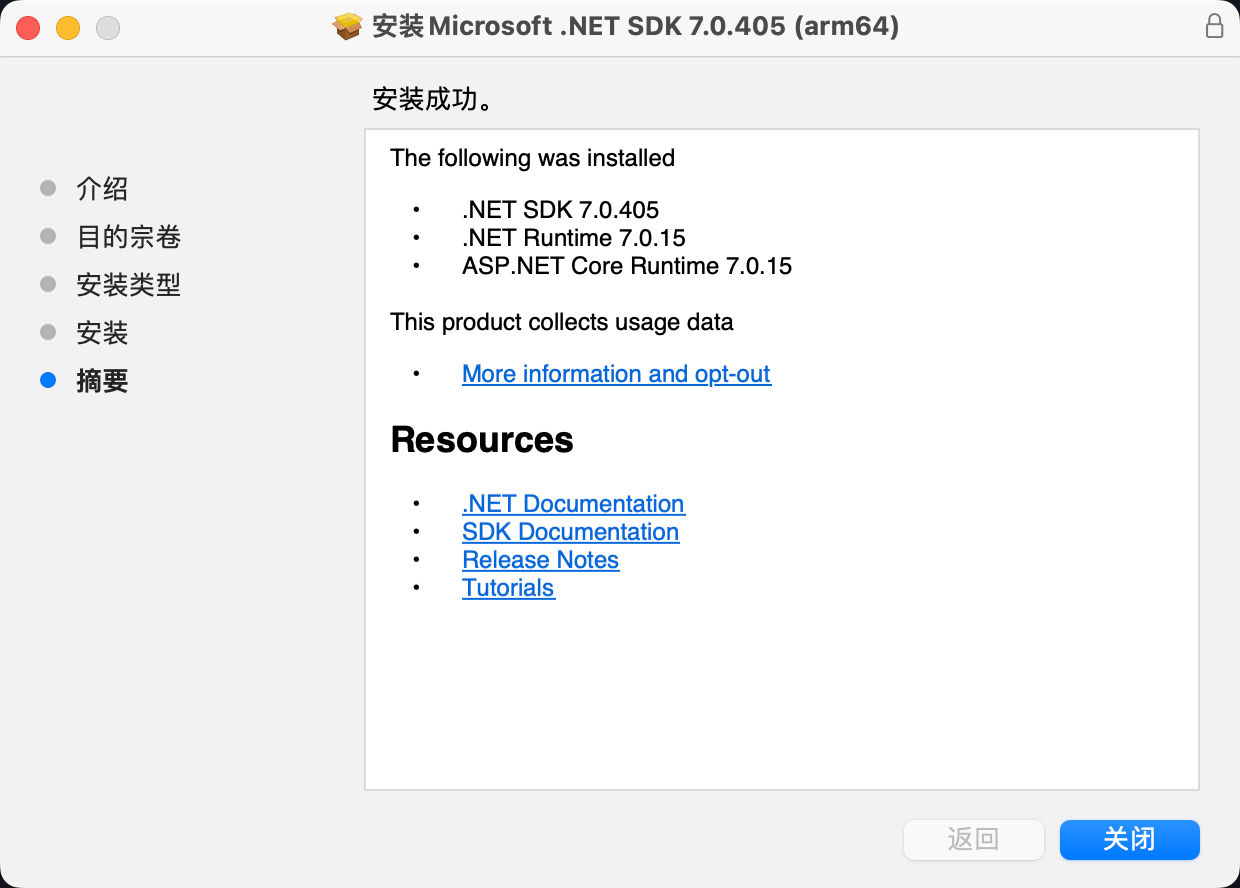
安装好之后需要配置一下 PATH,用自己喜欢的编辑器打开
- 如果使用 bash:
~/.bashrc - 如果使用 zsh 的话:
~/.zshrc - 如果你不清楚这是什么:
~/.zshrc
然后在末尾追加下面的几行环境变量的配置来让 bash 和 zsh 能找到 .NET SDK:
# Dotnet official installation
export PATH="$PATH:/usr/local/share/dotnet"
export PATH="$PATH:$HOME/.dotnet/tools"
export DOTNET_ROOT="/usr/local/share/dotnet"
然后更新一下自己的终端:
- 可以通过重新打开终端或者 iTerm2 实现
- 可以通过
source ~/.bashrc或者source ~/.zshrc(取决于上一步的配置)来实现
最后就可以看到这样的信息啦:
 $ dotnet --info
.NET SDK:
 Version:   7.0.405
 Commit:    b563db86f8

运行时环境:
 OS Name:     Mac OS X
 OS Version:  14.2
 OS Platform: Darwin
 RID:         osx-arm64
 Base Path:   /usr/local/share/dotnet/sdk/7.0.405/

Host:
  Version:      7.0.15
  Architecture: arm64
  Commit:       8f4568cdaa

.NET SDKs installed:
  7.0.405 [/usr/local/share/dotnet/sdk]

.NET runtimes installed:
  Microsoft.AspNetCore.App 7.0.15 [/usr/local/share/dotnet/shared/Microsoft.AspNetCore.App]
  Microsoft.NETCore.App 7.0.15 [/usr/local/share/dotnet/shared/Microsoft.NETCore.App]
也可以用
dotnet --list-runtimes命令来查看一下多个 .NET SDK 的安装情况,确保能找到刚刚安装的 .NET 7:
$ dotnet --list-runtimes
Microsoft.AspNetCore.App 7.0.15 [/usr/local/share/dotnet/shared/Microsoft.AspNetCore.App]
Microsoft.NETCore.App 7.0.15 [/usr/local/share/dotnet/shared/Microsoft.NETCore.App]
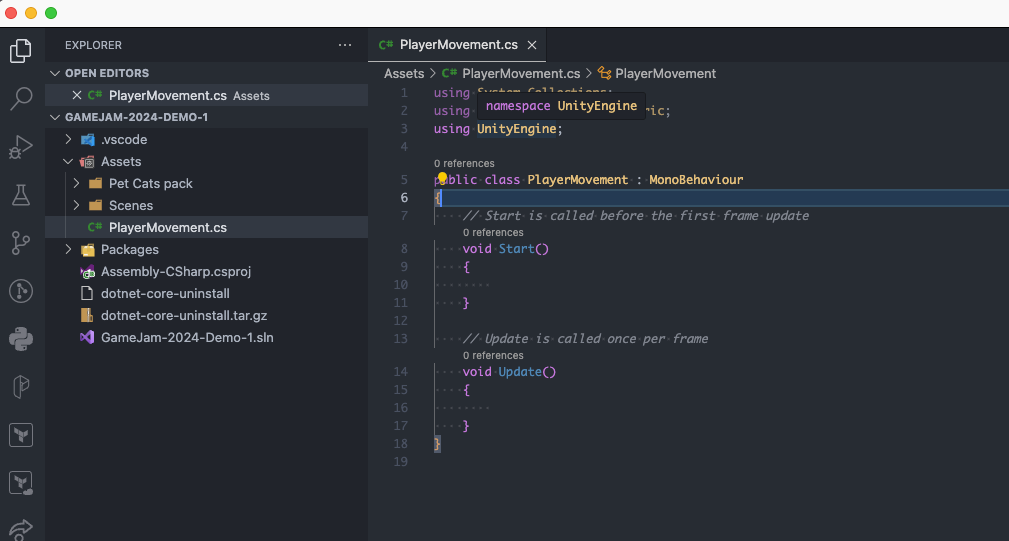
这个时候重启整个 VSCode,再次重新打开就能看到不会报错,也能正常显示相关的补全和提示了:

参考资料
- can use dotnet in command but cannot be located in vscode on mac os · Issue #6631 · dotnet/sdk
- Visual Studio Code not working with Unity? - Unity Forum
- Visual Studio Code and Unity
贡献者
 絢香猫
絢香猫页面历史
在 macOS: C# Dev Kit vs C#, doesn't use the correct dotnet · Issue #1592 · dotnet/vscode-dotnet-runtime 这篇 Issue 中首次见到相关讨论,然后在 c# - How to install multiple dotnet versions using brew? - Stack Overflow 这篇回答中找到了具体的解决方法。 ↩︎